AVALIAÇÃO > Modelo de Questões Objetivas
Olá!
Neste artigo vamos mostrar como criar avaliações com modelos de questões do tipo objetivas no Tutor.
Selecione o Módulo EAD > Avaliação > Clique no Botão Incluir uma nova Avaliação
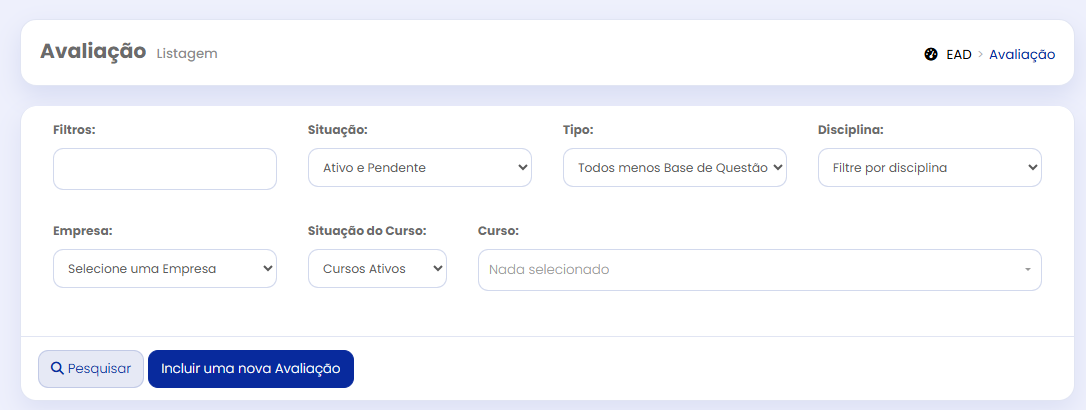
Vamos explicar cada aba da tela de Avaliação.

ABA BÁSICO
Na aba Básico você fará a seleção do tipo de avaliação, o cadastro e preenchimento das regras da Avaliação.
campo TIPO:
Para a construção de uma avaliação com questões objetivas selecione o tipo PROVA ONLINE (QUESTÕES OBJETIVAS E DISCURSIVAS PARA RESPONDER PELO PORTAL DO ALUNO)

campo NOME:
No campo nome você irá preencher o Nome da Avaliação (este nome será exibido aos alunos).

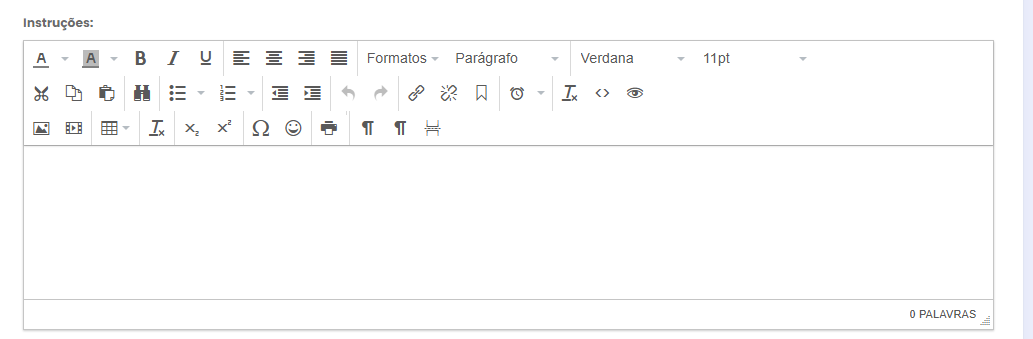
campo INSTRUÇÕES:
No campo de Instruções você irá preencher as orientações para a aluno realizar a avaliação (campo opcional).
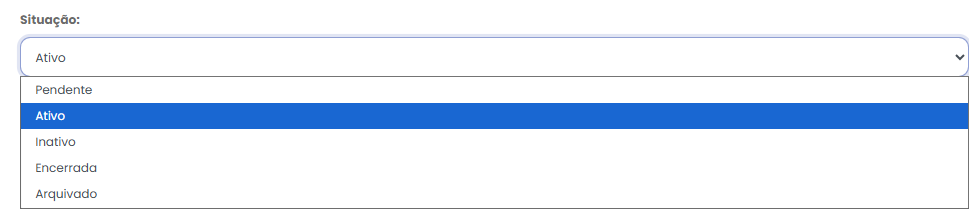
campo SITUAÇÃO:
O campo situação é o status da avaliação dentro do sistema Tutor, para que a avaliação possa ser realizada pelos alunos é preciso que o status esteja na situação ATIVO. Os status Pendente, Inativo, Encerrada e Arquivada não permitirão a seleção e visualização pelos alunos.
campos NOTA DE APROVAÇÃO E NOTA MÁXIMA:
Nota de Aprovação: é a nota mínima que o aluno precisa tirar para ser aprovado
Nota Máxima: é a nota máximo que o aluno pode tirar na avaliação.

Observação: se desejar que a avaliação não tem valor de nota de aprovação, preencha os 2 campos com 0,00.
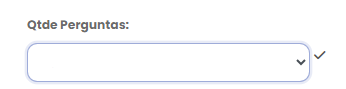
campo QUANTIDADE DE PERGUNTAS:
O campo quantidade de perguntas pode ser usado para limitar a quantidade de questões a serem exibidas ao aluno no ato de realizar a avaliação ou a exibição de todas as questões respeitando a ordem.
Exemplo com limitação: a avaliação pode ter 100 questões cadastradas e no campo quantidade de perguntas a seleção ser de apenas 20 visíveis para os alunos.
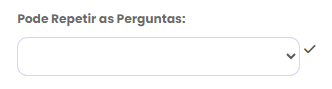
campo PODE REPETIR AS PERGUNTAS:
No campo pode repetir as perguntas pode ser escolhida a regra se a avaliação será dinâmica com a repetição das perguntas ou seleção aleatória.
FILTROS:
NÃO APLICADO - vai seguir a ordem das questões (exemplo: se preencher que a avaliação terá a exibição de 20 questões, serão exibidas as 20 questões)
NÃO, A CADA AVALIAÇÃO, NOVAS PERGUNTAS - vai tornar a seleção das questões aleatória (exemplo: se preencher que a avaliação com o total de 100 questões cadastradas e que terá apenas a exibição de 20 questões, o sistema vai selecionar de forma aleatória as 20 questões dentro das 100 questões cadastradas).
SIM, PODE REPETIR AS PERGUNTAS - vai permitir a repetição de questões (exemplo: se preencher que a avaliação com o total de 100 questões cadastradas e que terá apenas a exibição de 20 questões, o sistema vai permitir selecionar 20 questões dentro das 100 questões cadastradas).
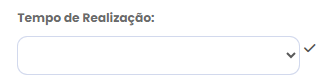
campo TEMPO DE REALIZAÇÃO:
Ao selecionar tempo no campo Tempo de Realização será exibido um cronometro para o aluno ao abrir a avaliação no Portal do Aluno.
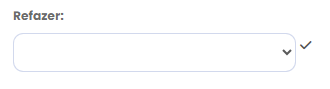
campo REFAZER:
No campo refazer você irá selecionar uma regra quanto a ação de permitir ou não o aluno poder refazer a avaliação.
Filtros:
Somente - somente poderá refazer até x vezes (essa opção permite de 1x a 5x). EXEMPLO: desejo que o aluno apenas tenha uma chance de realizar a avaliação escolher somente 1x.
Imediato - Imediato (poderá refazer até ser aprovado) Imediato mesmo já aprovado (poderá refazer sempre, mesmo que já tenha sido aprovado).
Dias - poderá refazer a partir de x dias da data de aplicação da avaliação. EXEMPLO: a avaliação foi liberada hoje, se escolher 3 dias, a avaliação vai reabrir para o aluno refazer daqui a 3 dias.
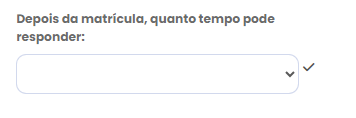
campo DEPOIS DA MATRÍCULA QUANTO TEMPO PODE RESPONDER:
No campo "depois da matrícula, quanto tempo pode responder" você irá selecionar um dos filtros: Imediato (o aluno poderá realizar a avaliação de forma imediata a liberação no curso ou de acordo com a regra de tempo de liberação/expiração) Dias (a avaliação será liberada de acordo com a data da matrícula do aluno na curso x a seleção no campo)
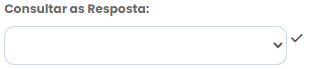
campo CONSULTAR AS RESPOSTAS:
No campo "consultar as respostas" você poderá selecionar se o aluno poderá visualizar as respostas e o gabarito ao final da avaliação.
Filtros:
NÃO, SOMENTE PODE VER A NOTA (não vai permitir o aluno visualizar as respostas e o gabarito)
SIM, NO FINAL DA AVALIAÇÃO PODE VER AS RESPOSTAS (permite o aluno visualizar as respostas e o gabarito).
campo DATA/HORA DE LIBERAÇÃO E DATA/HORA DE EXPIRAÇÃO:
Nos campos de data e hora de liberação e expiração você poderá selecionar o dia e a hora de liberação da avaliação e o dia e a hora de expiração da avaliação.
EXEMPLO: se colocar que a avaliação será liberada no dia 20/10/2026 às 8h e a expiração será no dia 20/10/2026 às 11h, a avaliação ficará disponível para o aluno realizar no período indicado no dia 20/10/2026 das 8h às 11h.

ABA CORREÇÃO
campo TIPO DE CORREÇÃO:
No campo Tipo de Correção você irá selecionar a regra de correção, no caso de avaliação com questões objetivas, o tipo de correção pode ser: automática (o sistema vai realizar a correção) automática gerando classificação (o sistema fará a correção e irá gerar o rankig da posição de classificação para a visualização dos alunos).
campo ANULA (regra de x erradas anula x certas):
Nas avaliações de questões objetivas pode ser aplicada a regra de anular por quantidade de Erradas x Certas.

Atenção: no modelo de avaliação com questões objetivas não há ação de seleção de corretor, uma vez que a alternativa correta é indicada no sistema ao cadastrar as questões objetivas e o sistema realiza a correção automática.
ABA DISCIPLINA
Na aba de disciplina pode ser selecionada a(s) disciplina(s) ao qual as questões cadastradas fazem parte.
A seleção de disciplina, não é obrigatório, mas se preenchido as questões cadastradas precisam ter a seleção das disciplinas que estão sendo selecionadas nesta aba.
ABA QUESTÕES
Na aba questões será feito o cadastro ou importação ou seleção das questões do banco que farão parte da avaliação.

INCLUIR UMA QUESTÃO: botão que abrirá a tela para cadastrar manualmente as questões e as alternativas.
IMPORTAR AS QUESTÕES: botão que abrirá a tela para importar a planilha modelo com as questões da avaliação.
BUSCAR QUESTÕES DA BASE DE QUESTÕES: botão que abrirá a tela para buscar as questões que estão cadastradas na base questões e trazer para a avaliação.
EXCLUIR TODAS AS QUESTÕES: botão para realizar a ação de excluir todas as questões em caso de erro de cadastro.
ABA MATERIAL
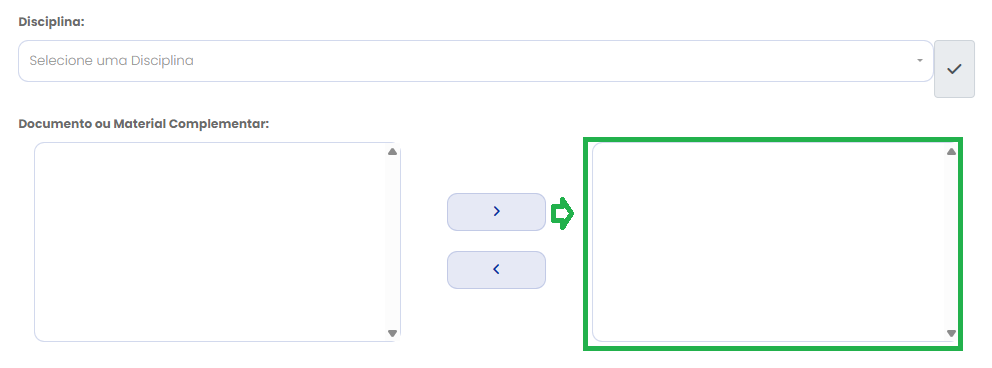
Na aba material é possível realizar a seleção de um material complementar para a realização da avaliação. O material complementar ficará disponível para o aluno realizar o download ao realizar a avaliação pelo portal do aluno.
ABA ALUNOS
Na aba alunos ficará o relatório dos alunos que realizaram a avaliação e suas notas. O relatório deste campo pode ser exportado para CSV| EXCEL| XML| PDF

ABA CURSOS
A aba Cursos é uma das opções de vincular a avaliação a um curso para liberação aos alunos.
IMPORTANTE! Somente deve ter seleção na aba Cursos se o objetivo é disponibilizar a avaliação por fora da trilha do curso, se a avaliação for adicionada no tópico do produto ou no horário da turma, este campo não deverá ter a seleção ou a avaliação aparecerá em duplicidade no Portal do Aluno.
ABA TRILHAS
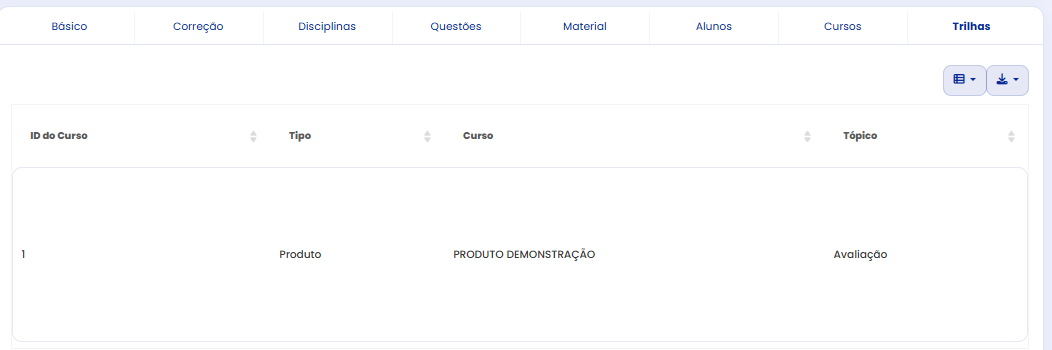
A aba trilhas mostrar o tópico do produto ou o horário da turma que a avaliação está liberada.
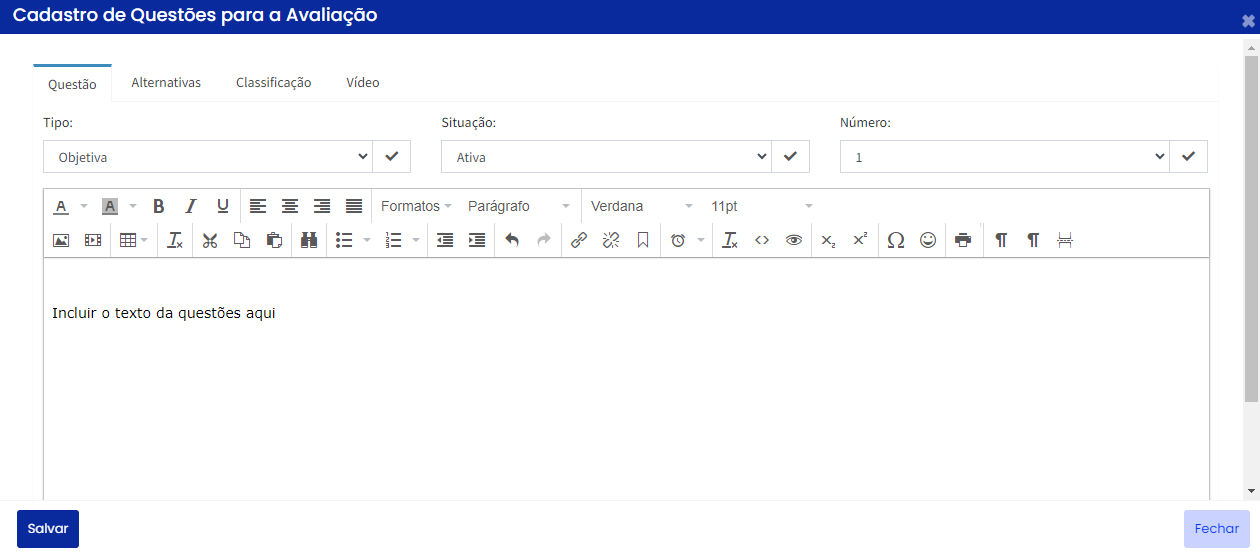
INCLUSÃO DE QUESTÕES E ALTERNATIVAS
As questões podem ser incluídas:

Botão INCLUIR UMA QUESTÃO
Inclusão manual uma a uma das questões que farão parte da avaliação.
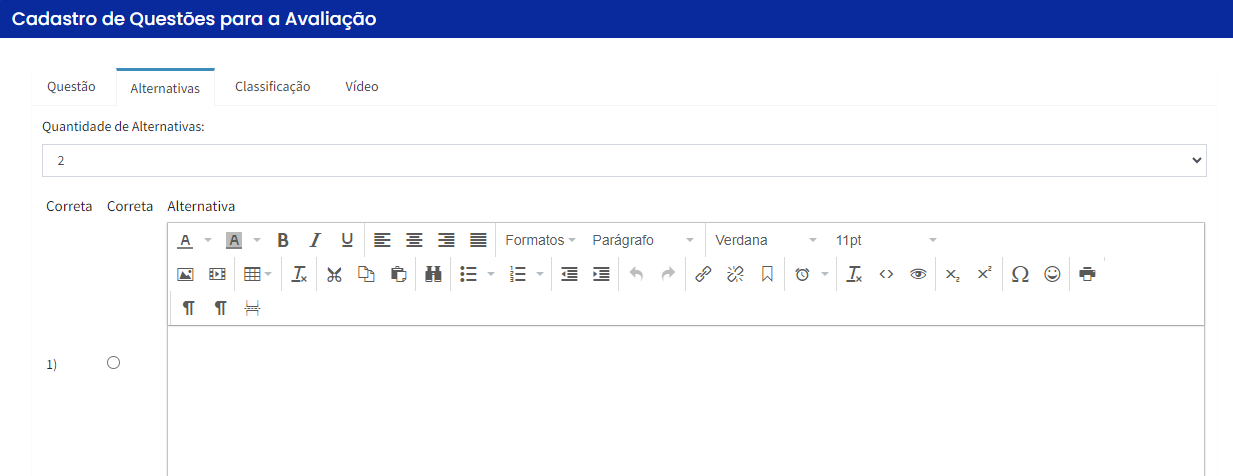
Clique na aba Alternativas para cadastrar, selecionar a quantidade de alternativas e a alternativa correta (a seleção é somente de uma alternativa correta).
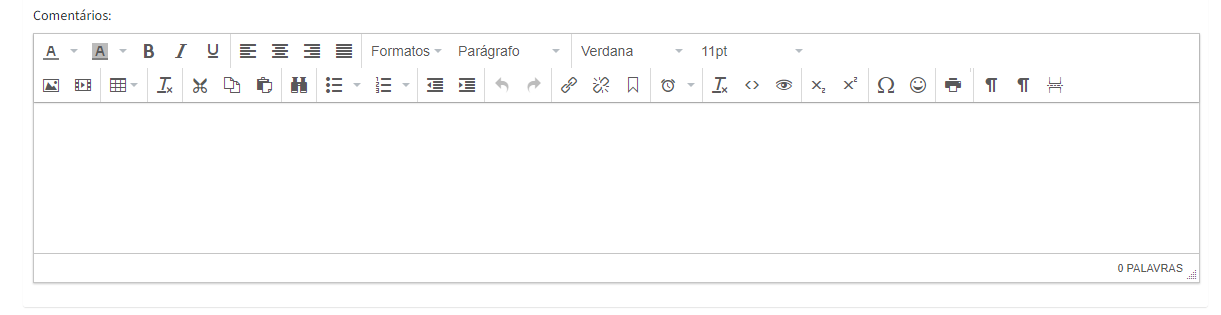
Na das Alternativas pode ser incluso no campo de Comentários sobre as alternativas.
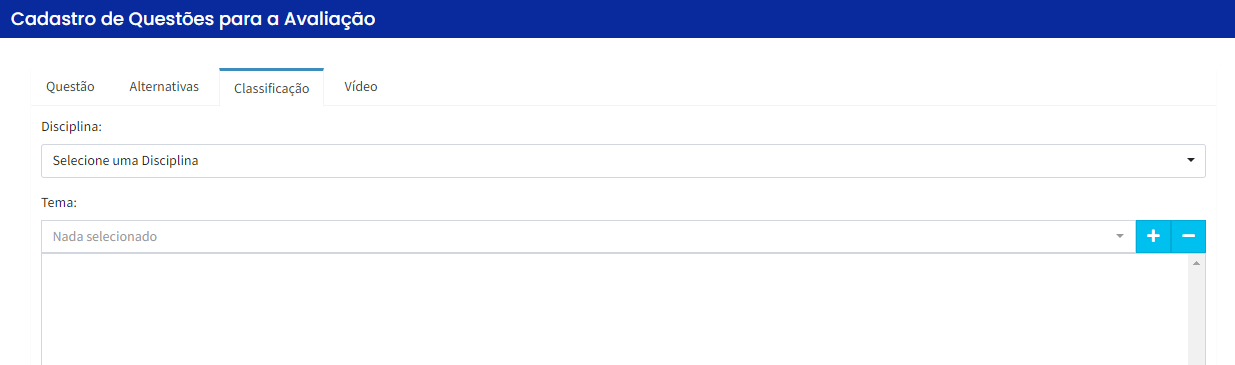
Você pode Classificar cada questão.
Em breve
Vídeo de Correção da Avaliação

IMPORTAR QUESTÕES
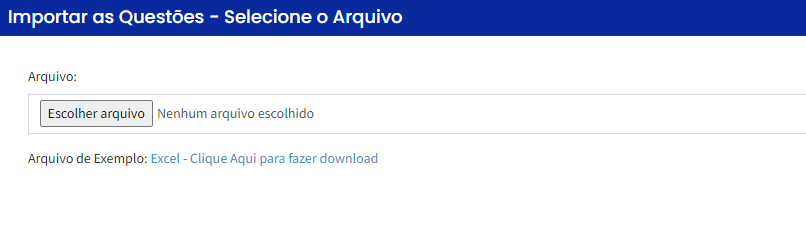
No botão estará disponível o modelo do Excel para a importação de questões e o campo para fazer o upload do arquivo.
BANCO DE QUESTÕES
Indicamos a visualização do artigo
Observações:
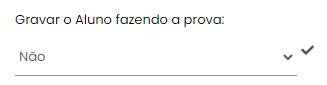
No campo de Correção existe a ação de Gravar o Aluno fazendo a prova, essa ação somente pode ser utilizada mediante contratação.
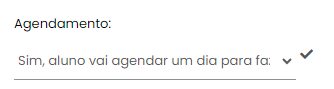
No campo de Correção existe a ação Agendamento, essa ação é para o Tipo de Avaliação Presencial.
Artigos relacionados
- BANCO DE QUESTÕES > Cadastro das Questões
- DOCUMENTOS > Materiais
- CADASTRO DE TEMAS
- BANCO DE QUESTÕES > Tipo de Lista
- AVALIAÇÃO > Modelo de Questões Objetivas
- MAPA MENTAL
- BANCO DE QUESTÕES > Lista de Questões
- CONTEÚDO MULTIMIDIA > HTM , Scrom, HTML e LTI
- AVALIAÇÃO PRESENCIAL > Controle de Agendamento prova presencial
- CHAT > criação e disponibilização